Axure RP 是一款强大的高保真原型设计工具,广泛应用于互联网产品的交互设计。它能够帮助设计师和产品经理快速构建具有动态交互功能的可演示原型,这对于展示和验证“互联网接入及相关服务”类产品的功能流程和用户体验至关重要。本文将详细介绍如何使用 Axure RP 实现几个核心交互功能:页面跳转、弹窗显示、单选按钮、下拉框以及图片插入,并结合互联网服务场景进行说明。
一、 页面跳转
页面跳转是模拟用户在不同页面间导航的基础交互。在 Axure RP 中实现此功能非常简单:
- 创建页面:在左侧的“页面”面板中,新建多个页面(例如:“首页”、“产品详情”、“办理页面”)。
- 添加触发元件:在画布上放置一个可以点击的元件,如按钮或文字链接。
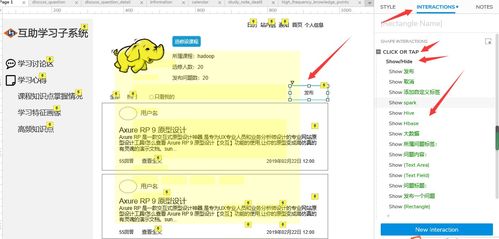
- 添加交互:选中该元件,在右侧“交互”面板中点击“新建交互”。选择触发事件(通常为“单击时”)。
- 设置动作:在动作列表中选择“打开链接”,然后选择目标页面(如“产品详情”)。
- 应用场景:在“宽带套餐介绍”页面,一个“立即办理”按钮可以设置跳转到“在线办理”页面,模拟真实的业务流转。
二、 弹窗显示
弹窗常用于展示临时信息、确认操作或进行快捷设置。实现方式主要有两种:
- 动态面板法(推荐):
- 创建一个动态面板,将其内容设计成弹窗的样式(包含标题、内容、关闭按钮等)。
- 默认将此动态面板设置为隐藏。
- 当触发元件(如“查看详情”按钮)被点击时,添加交互:“显示”该动态面板,并通常将其置于顶层,设置为“灯箱效果”(背景变暗)。
- 为弹窗内的“关闭”按钮添加交互:“隐藏”这个动态面板。
- 内联框架法:将弹窗内容做在一个独立页面,通过内联框架载入并控制显示。
- 应用场景:在展示“互联网接入服务”的资费详情时,点击“资费说明”可弹出一个模态窗口,详细列出不同带宽套餐的价格和优惠,不影响主页面操作。
三、 单选按钮与下拉框
这些是表单中的核心控件,用于收集用户的选择信息。
- 单选按钮:
- 从元件库拖入多个“单选按钮”元件。
- 关键步骤:为属于同一选择组的单选按钮设置相同的“组名称”。这样,同一时间内只有一个按钮能被选中。
- 可以通过交互设置选中状态变化时的效果,如显示或隐藏其他相关元件。
- 应用场景:在“服务申请”页面,让用户在“个人用户”与“企业用户”之间进行单选。
- 下拉框:
- 拖入“下拉列表”元件。
- 双击元件或在其属性中编辑列表项,添加选项(如:“请选择带宽”、“100M”、“500M”、“1000M”)。
- 可以为下拉框的“选项改变时”事件添加交互,例如根据选择的带宽动态显示对应的月租价格。
- 应用场景:让用户在下拉框中选择所需的“互联网接入带宽”等级。
四、 图片插入
在原型中插入图片可以极大提升视觉效果和真实感。
- 直接插入:从元件库拖入“图片”元件,然后双击或通过右键菜单“导入图片”来替换占位图。
- 交互式图片:可以为图片添加交互事件,例如点击图片放大(通过动态面板切换状态或显示隐藏的大图面板),或作为按钮使用。
- 应用场景:在介绍“家庭WiFi组网服务”时,插入路由器实物图、网络拓扑示意图或覆盖效果图,使原型更加直观生动。
五、 综合应用与互联网服务场景
在“互联网接入及相关服务”的原型设计中,可以综合运用以上元素:
- 服务选择流程:用户通过下拉框选择城市和小区,通过单选按钮选择套餐类型(如“纯宽带”、“融合套餐”),点击下一步按钮跳转到信息填写页面。
- 资费弹窗:在每个套餐旁设置“资费详情”链接,点击后弹出模态窗口展示详细费用构成。
- 设备展示:在办理页面插入可选配的光猫、路由器图片,并可设置点击查看参数详情的交互。
通过熟练使用 Axure RP 的这些基础功能,设计师能够高效构建出交互丰富、贴近最终产品体验的高保真原型,从而在“互联网接入及相关服务”这类功能导向型产品的需求沟通、设计评审和用户测试中发挥巨大价值,确保产品逻辑清晰、用户操作路径顺畅。